
Si te has planteado tener un teléfono Android en lugar de iPhone, y te da miedo por lo complicado que pueda ser transferir datos com contactos, no te preocupes: pasar los contactos de un iPhone a Android es más sencillo de lo que piensas, y a continuación te vamos a ofrecer todas las claves para que lo logres si dificultad.

Copy My Data, la mejor forma de pasar los contactos de un iPhone a Android
Si bien es cierto que puedes encontrar por Internet un buen número de aplicaciones para poder pasar los contactos de un iPhone a Android de forma rápida y sencilla, tenemos la mejor app para poder realizar esto de una forma mucho más cómoda. Y es que, la mayoría de apps tienen errores y no acaban por pasar todos los contactos. Así que, lo mejor es utilizar una herramienta que te garantice no tener ningún problema durante el proceso.
Aquí es donde entra Copy My Data. Hablamos de un desarrollo que es totalmente gratuito y está disponible tanto para dispositivos iOS, como para terminales Android. De esta manera, vas a poder evitar pasar por el proceso de lidiar con iCloud, la interfaz de Apple para pasar contactos y todo tipo de archivos, cuya funcionalidad es bastante limitada en algunos casos.
En cambio, Copy My Data cuenta con una interfaz muy fácil e intuitiva, que te permitirá pasar los contactos de un iPhone a Android de una forma rápida y sencilla. Además, también funciona al revés, por lo que si pasas a tener un teléfono de Apple, también podrás utilizar esta aplicación gratis para pasar los contactos de tu teléfono Android.
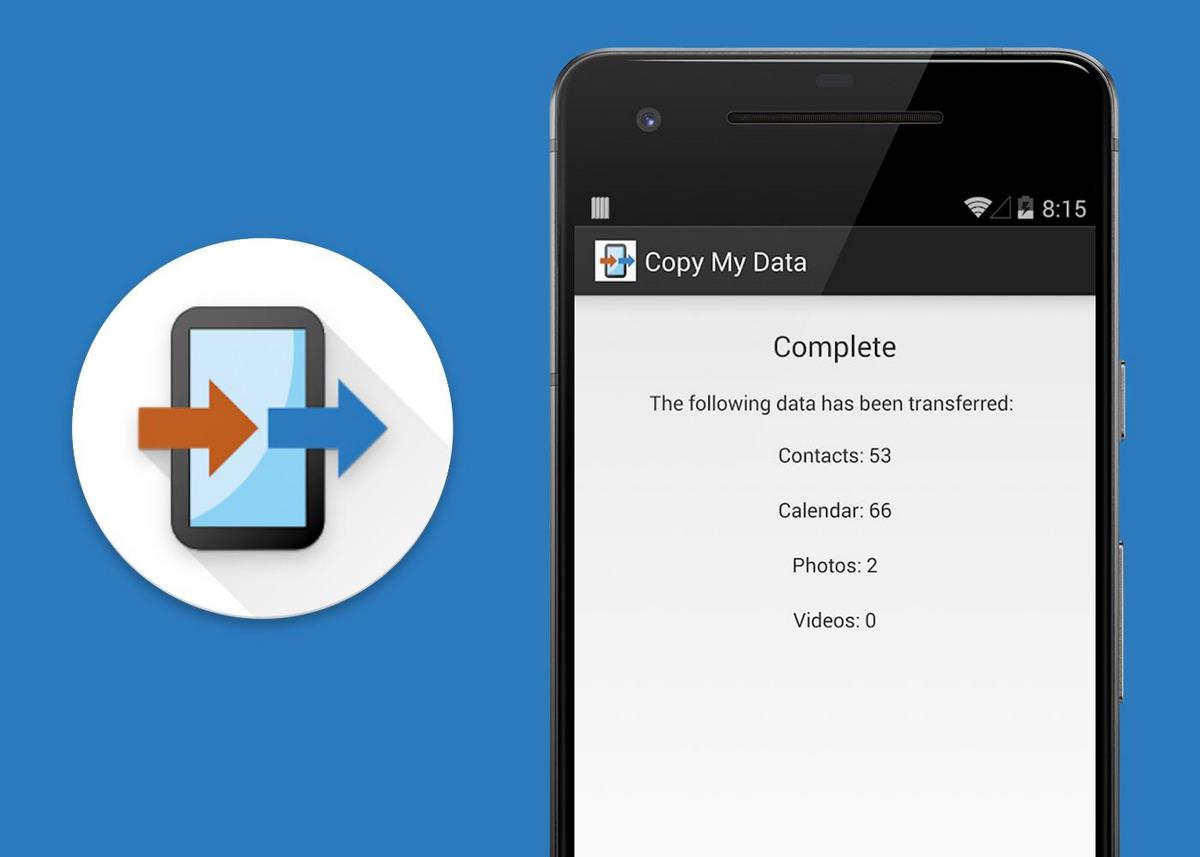
Para poder pasar los contactos de un iPhone a Android a través de Copy My Data, deberás seguir los siguientes pasos:
Lo primero que has de hacer, es descargar la aplicación desde la tienda de aplicaciones de Google:



Una vez hayas descargado e instalado Copy My data en los dos teléfonos, deberás abrir la aplicación, tanto en tu iPhone como en tu dispositivo Android. Has de tener en cuenta que, para que todo el proceso se pueda realizar, ambos terminales deberán estar conectados en la misma red WiFi. Ahora, en la pantalla de inicio de Copy my Data desde el iPhone, tendrás que buscar la opción «To or From Another Device Over Wi Fi».
Cuando hayas seleccionado esta opción, la aplicación Copy My Data te pedirá el código de seguridad de tu iPhone. Introdúcelo sin miedo y busca el dispositivo Android al que quieres pasar todos los contacto de tu teléfono. Comenzará el proceso y lo único que deberás hacer es esperar. Cuando haya acabado, te saldrá una notificación donde te indica que todo ha ido bien, pudiendo disfrutar de los contactos de tu viejo iPhone en un terminal Android.
iCloud, otra forma de pasar los contactos desde un teléfono iOs a un dispositivo Android
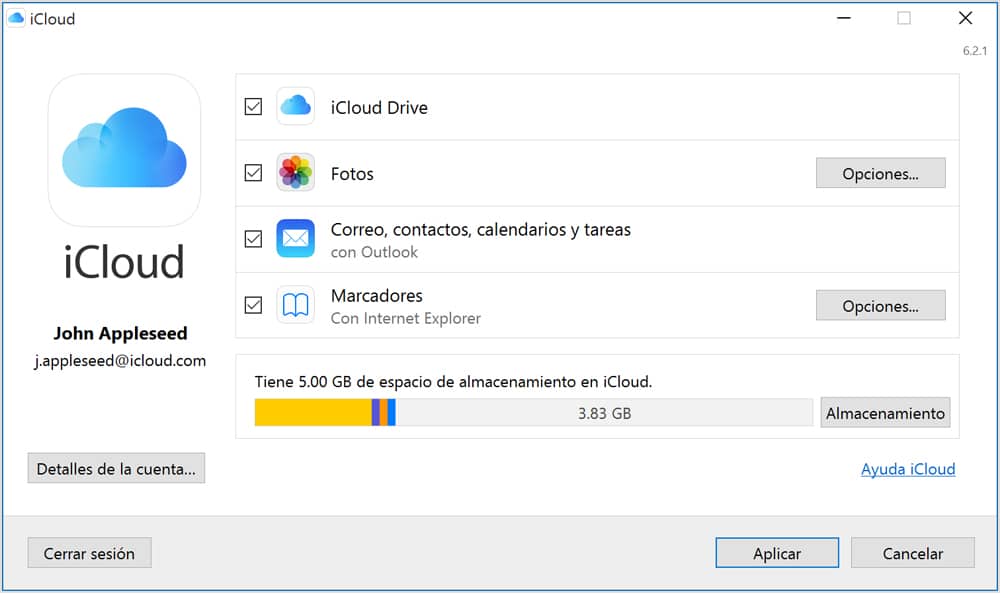
Otra de las opciones a tener en cuenta por si quieres pasar los contactos de un iPhone a Android, es utilizar iCloud. Sí, la nube de Apple va haciendo un almacenamiento automático de todo los contactos que tengas en tu teléfono. Y, aunque el proceso es un poco más complicado que si utilizas Copy My Data, también puede utilizar este servicio para pasar los contactos. Lo que deberás hacer es exportar un archivo con toda la información, e importarlo de forma manual a tu nuevo dispositivo Android.

Para ello, lo primero que hay que hacer es encender tu teléfono Android. Deberás tener la cuenta de Google configurada, ya que sino no funcionará este tutorial para pasar los contactos de un iPhone a Android. Una vez hecho esto, deberás ir a la web de iCloud e iniciar sesión con tu ID de Apple. Una vez hecho esto, verás que en la esquina inferior izquierda de la interfaz, hay una pestaña que indica contactos. Deberás acceder a ella.
El siguiente paso, será seleccionar todos los contactos y pulsar sobre exportar en formato «vCard». De esta manera, iCloud generará de forma automática un archivo que quedará guardado en la memoria de tu teléfono móvil. El último paso que deberás hacer será entrar en la aplicación de contactos de tu dispositivo Android, buscar los ajustes dentro de el panel deslizable situado en la parte izquierda, y pulsa sobre “Importar”.
Ahora, selecciona “archivo .vcf” y en el explorador buscar el archivo vCard que se ha generado anteriormente.
Google Drive, otra opción para pasar contactos de un iPhone a Android
Por último, tenemos otra opción para pasar contactos de un iPhone a Android de forma muy sencilla. Y aquí es donde entra Google Drive. Sí, si decides cambiar de teléfono, y de sistema operativo, la herramienta de Google para guardar tus archivos personales va a ser tu mejor aliado. De esta manera, con una cuenta de correo de Gmail, vas a tenerlo todo solucionado.
Lo que debes hacer es abrir Google Drive en tu iPhone. Una vez dentro de la app, abre el menú lateral deslizando el dedo hacia arriba. En este nuevo menú, busca la opción ajustes (la característica rueda dentada). Una vez dentro del menú de ajustes, lo único que deberás hacer es pulsar sobre la opción de «Hacer copia de seguridad» que te aparecerá en tercer lugar. Con ello, se iniciará el proceso de creación de una copia de los datos en tu teléfono.
Verás que aparecen diferentes apartados: Contactos, Eventos del calendario y Fotos y vídeos. Solo has de pulsar sobre los que quieras hacer una copia de seguridad. A la hora de los contactos, deberás escoger la opción de Crear copias de seguridad en Contactos de Google. De esta manera, los contactos de tu cuenta de Google se sincronizarán con los que tengas en tu iPhone.
Ahora, una vez se haya seleccionado todas las copias de seguridad, pulsa sobre el botón azul de Iniciar copia de seguridad para que empiece el proceso. Evidentemente, Google Drive te pedirá una serie de permisos, como el acceso a tus contactos o tu calendario, en función de los elementos que quieras guardar.
Una vez haya finalizado la copia de seguridad, ya tendrás tu agenda guardada en Google Conectatos. Por lo tanto, al abrir tu cuenta de correo en tu teléfono Android, se pasarán automáticamente. Como habrás podido comprobar, este proceso es relativamente fácil, pero lo mejor que puedes hacer para pasar contactos de un iPhone a Android es usar Copy my Data. Es más sencillo y práctico de utilizar.