- Optimiza Google Chrome en Android con ajustes internos y flags experimentales para conseguir mayor velocidad y fluidez en la navegación.
- Mantén actualizado tu navegador, limpia datos innecesarios y ajusta opciones de privacidad para ahorrar datos y batería.
- Gestiona las pestañas abiertas y utiliza funciones de precarga para mejorar la carga de páginas web.
Google Chrome se ha consolidado como el navegador favorito tanto en ordenadores como en dispositivos móviles Android, gracias a su velocidad, su integración total con los servicios de Google, su constante evolución y la enorme variedad de opciones de personalización y optimización. Sin embargo, por muy avanzado que sea, Chrome puede ralentizarse por diversos motivos: demasiadas pestañas, datos y caché acumulados, extensiones, configuraciones poco óptimas o recursos limitados en el dispositivo, entre otros. Por suerte, existen estrategias y trucos que permiten exprimir al máximo el rendimiento de Chrome en Android.
En esta guía completa y actualizada aprenderás cómo acelerar Google Chrome en Android mediante métodos oficiales, ajustes internos, experimentando con flags y soluciones avanzadas, para navegar más rápido, ahorrar batería y datos, y disfrutar de una experiencia mucho más fluida incluso en dispositivos con hardware modesto. No importa si eres usuario ocasional o avanzado: aquí tienes todas las claves para hacer que Chrome vuele en tu móvil.

¿Por qué puede ir lento Google Chrome en Android?
Antes de entrar en materia, conviene identificar los motivos principales por los que Chrome puede funcionar de manera lenta o poco fluida en Android:
- Demasiadas pestañas abiertas: cada pestaña consume memoria y recursos, sobre todo en móviles con poca RAM.
- Acumulación de datos y caché: el historial, las cookies y los archivos temporales pueden saturar el navegador.
- Extensiones o servicios activos en segundo plano: aunque el soporte de extensiones es limitado en Android, algunas funciones de sincronización y servicios pueden consumir muchos recursos.
- Poca optimización de la configuración: no ajustar opciones como la precarga de páginas, el uso de datos o la privacidad puede impactar en el rendimiento.
- Hardware limitado: Chrome está optimizado, pero en teléfonos antiguos o con hardware poco potente se hace necesario optimizar más.
Analizar estos factores te permitirá adaptar las soluciones a tu caso concreto para obtener los mejores resultados.
1. Métodos oficiales para acelerar Google Chrome en Android
Google ofrece consejos y funciones nativas para mejorar el rendimiento de Chrome. Se trata de recomendaciones de su propio soporte, diseñadas para que cualquier usuario pueda aplicarlas fácilmente y lograr una navegación más fluida y rápida.
Mantén el navegador actualizado
Una de las claves más importantes para garantizar el máximo rendimiento de Chrome es tener siempre la última versión instalada. Cada actualización corrige fallos, añade optimizaciones y mejora la compatibilidad con nuevas funciones del sistema.
- Abre Google Play Store en tu dispositivo Android.
- Busca «Google Chrome» y comprueba si hay actualizaciones disponibles.
- Si es así, pulsa en Actualizar.
Disfrutarás de todas las mejoras de seguridad y velocidad que Google lanza constantemente.
Mantén solo las pestañas necesarias abiertas
Chrome permite gestionar varias pestañas, pero cada pestaña adicional utiliza memoria y recursos. Tener muchas abiertas hará que el navegador consuma más RAM y la experiencia general se vea afectada negativamente. Google recomienda mantener abiertas solo aquellas pestañas que realmente estás utilizando.
- Pulsa en el icono de pestañas (generalmente un cuadrado con un número) en la parte superior de Chrome.
- Cierra las pestañas que no uses deslizando hacia un lado o pulsando la X.
Esta práctica es fundamental para liberar memoria y evitar ralentizaciones, sobre todo en dispositivos con poca RAM.
Activa la precarga de páginas para una navegación más rápida
Chrome incluye una función nativa que permite precargar páginas web, haciendo que la navegación entre sitios y las búsquedas sean mucho más rápidas. Esta opción puede estar activada por defecto, pero es recomendable comprobarlo. Para activarla:
- Abre Google Chrome y pulsa los tres puntos verticales en la esquina superior derecha.
- Accede a Configuración > Privacidad y seguridad.
- Activa la opción “Cargar páginas previamente para que la navegación y las búsquedas sean más rápidas”.
Esto permite que Chrome anticipe las páginas que podrías visitar y las cargue parcialmente en segundo plano, acelerando el acceso cuando realmente lo necesitas.
Ajusta la configuración de precarga según tus necesidades
Dependiendo de tu tarifa de datos o de la velocidad de tu conexión, puedes adaptar el comportamiento de la precarga de páginas:
- Ve a Configuración > Privacidad y seguridad > Precargar páginas.
- Elige entre: No precargar (para ahorrar datos), Precarga estándar o Precarga ampliada (para máxima velocidad).
El modo estándar supone un equilibrio entre ahorro de datos y rendimiento, mientras que la precarga ampliada hará que las páginas se carguen aún más rápido a costa de un mayor consumo de datos.

2. Limpieza profunda: datos, caché y cookies
Con el uso continuado, Chrome acumula una gran cantidad de información como historial de navegación, cookies y archivos en caché. Estos datos, si no se limpian periódicamente, pueden provocar que el navegador vaya más lento e incluso generar conflictos con la carga de ciertas páginas web.
Cómo borrar datos de navegación en Chrome
- Entra en Configuración > Privacidad y seguridad.
- Pulsa en Borrar datos de navegación.
- Marca las casillas de Historial, Cookies y Archivos e imágenes en caché.
- Puedes seleccionar el intervalo de tiempo según lo que quieras eliminar (última hora, último día, todo el tiempo, etc.).
- Pulsa en Borrar datos.
Repetir este proceso cada cierto tiempo evitará que Chrome se sature y mejorará el arranque y la carga de páginas.
Limpieza avanzada: configuración de sitios web y permisos
Dentro del menú de configuración puedes acceder a Configuración de sitios para gestionar los permisos, bloqueos de cookies, notificaciones y otros elementos que pueden afectar la rapidez y el consumo de recursos del navegador. Bloquear anuncios invasivos, desactivar la sincronización en segundo plano o limitar ciertos permisos puede aportar un extra de fluidez y seguridad.
3. Optimización desde la configuración: ahorro de datos y batería
Emplear diferentes ajustes en Chrome te ayudará a ahorrar batería, reducir el consumo de datos y conseguir que el navegador funcione mucho más fluido, incluso en teléfonos con menos recursos.
Desactiva la sincronización automática de datos
La sincronización de marcadores, contraseñas y pestañas abiertas entre dispositivos es útil, pero también puede consumir batería y recursos si se mantiene siempre activa. Puedes desactivar esta opción así:
- Ve a Configuración > Sincronización.
- Desactiva Sincronizar todo o selecciona solo los elementos que consideres indispensables.
Esto puede aumentar la autonomía y evitar que Chrome ocupe memoria de forma innecesaria.
Activa el ahorro de datos en Chrome
El modo ahorro de datos (también llamado “Modo básico” en algunas versiones) permite que Chrome comprima las páginas web antes de mostrarlas, ahorrando datos y acelerando la carga de sitios, sobre todo aquellos con muchas imágenes y elementos dinámicos.
- Abre Configuración > Modo básico o Ahorro de datos.
- Activa el modo ahorro.
Especialmente útil si tienes una tarifa de datos limitada o una conexión a Internet lenta.
Utiliza solo el tema predeterminado de Chrome
Aunque personalizar el navegador puede ser atractivo, los temas personalizados suelen consumir más memoria RAM y hacer que Chrome funcione más despacio. El tema predeterminado está optimizado para velocidad y rendimiento. Si quieres cambiar vuelve al tema original desde Configuración > Aspecto > Temas > Restablecer predeterminado.
4. Flags de Chrome: experimenta y acelera más
Chrome Flags son funciones experimentales ocultas que permiten ajustar el comportamiento interno del navegador. Usarlas puede marcar una diferencia notable, acelerando descargas, renderizado y navegación. Recuerda que, al ser experimentales, pueden desaparecer o cambiar de nombre en futuras versiones.

Acelera las descargas con «Parallel Downloading»
Esta opción en los flags permite dividir las descargas en varios fragmentos, usarlos en paralelo y conseguir que la velocidad de descarga aumente sensiblemente. Puedes consultar más instrucciones en esta página.
- Abre Chrome y escribe en la barra de direcciones chrome://flags.
- En el buscador de la parte superior, escribe “Parallel downloading”.
- Cambia el valor a Enabled y reinicia el navegador.
Las descargas serán mucho más veloces y notarás una mejoría general en la gestión de recursos del navegador.
Habilita el desplazamiento suave (Smooth Scrolling)
El deslizamiento suave aumenta la fluidez al desplazarse por páginas web largas o pesadas, lo que contribuye a una sensación de mayor velocidad durante el uso regular.
- Abre chrome://flags e introduce Smooth Scrolling en el buscador.
- Activa la opción poniéndola en Enabled.
- Reinicia Chrome.
Disfrutarás de un scroll más rápido y natural, especialmente útil en páginas repletas de contenido o en sitios como redes sociales y foros.

Activa la aceleración por hardware
La aceleración por hardware aprovecha los recursos gráficos del móvil para renderizar y mostrar páginas web, lo que se traduce en mejores tiempos de carga, desplazamientos y reproducción de vídeos. Este artículo explica cómo gestionar mejor tus sesiones en Chrome.
- Abre chrome://flags y busca Hardware-accelerated video decode.
- Activa la opción y reinicia el navegador.
Esto es especialmente útil en móviles de gama medio y baja, o si sueles consumir mucho contenido multimedia en Chrome.
Activa el protocolo QUIC para mayor velocidad
El protocolo QUIC reduce la latencia al cargar páginas, aumentando la velocidad de comunicación entre Chrome y los servidores web. Para activarlo:
- Abre chrome://flags y busca “QUIC”.
- Activa la opción Experimental QUIC protocol.
- También puedes acceder directamente escribiendo chrome://flags/#enable-quic.
- Reinicia el navegador.
Notarás especialmente el cambio si visitas webs con múltiples recursos o si tienes una conexión a Internet con latencia variable.
Otras flags útiles para mejorar el rendimiento
- GPU rasterization: Habilita la renderización de páginas mediante la GPU, haciendo que la carga y desplazamiento sean mucho más rápidos.
- Fast tab/window close: Permite cerrar pestañas más rápido y liberar recursos de inmediato.
- Reader Mode triggering: Activa el modo de lectura directamente, eliminando elementos innecesarios para cargar solo el texto y las imágenes principales.
- Number of raster threads: Aumenta el número de hilos para renderizar imágenes. Configúrala en 4 para acelerar la carga de imágenes pesadas.
- NoState Prefetch: Cambia el valor a Enabled para una precarga de contenidos más eficiente.
- Automatic tab discarding: Si tienes muy poca RAM, puedes habilitar el descarte automático de pestañas en segundo plano para liberar memoria.
5. Ajustes avanzados y trucos extra para acelerar Chrome en Android

Desactiva características innecesarias
Cuantas menos funciones tengas activas que no utilices, menos recursos consumirá Chrome. Algunos consejos:
- Desactiva notificaciones de sitios que no necesitas.
- Limita el uso de ubicación solo cuando sea imprescindible.
- Revisa los permisos dados a páginas web (micrófono, cámara, almacenamiento, etc.).
Desinstala y vuelve a instalar Chrome si el problema persiste
Si tras aplicar todas las recomendaciones Chrome sigue funcionando lento, desinstalarlo y volver a instalarlo desde Google Play puede limpiar configuraciones corruptas, extensiones dañadas o archivos residuales que estaban afectando negativamente al navegador.
Elige una página de inicio ligera
Configura una página de inicio minimalista o la página «Nueva pestaña» de Chrome, evitando webs pesadas cargadas de scripts, imágenes y banners.
Evita tener otras apps pesadas abiertas al usar Chrome
El multitarea en móviles Android tiene limitaciones, así que si ejecutas en segundo plano juegos, editores de vídeo, apps de cámara, etc., Chrome tendrá menos recursos disponibles. Cierra otras apps antes de usar intensivamente el navegador.
Reinicia el dispositivo periódicamente
Apagar y reiniciar tu móvil de vez en cuando limpia la memoria RAM, soluciona procesos atascados y da un nuevo comienzo a todas las apps, incluyendo Chrome.
Utiliza apps de benchmarks para medir el rendimiento

Existen aplicaciones específicas que te permiten medir el rendimiento de tu móvil y así saber si el problema de lentitud en Chrome se debe realmente al navegador o a limitaciones de hardware. Puedes usar apps como AnTuTu Benchmark, Geekbench y similares para obtener métricas precisas y decidir si es hora de actualizar tu dispositivo.
6. Configuración avanzada: privacidad, ahorro de memoria y control de recursos
Además de los métodos ya mencionados, hay otros ajustes que pueden influir en el consumo de memoria, el ahorro energético y el rendimiento general:
Bloquea rastreo, anuncios y cookies invasivas
- Dirígete a Configuración > Configuración de sitios.
- Gestiona cookies (puedes bloquear las de terceros para mayor privacidad).
- Revisa anuncios y activa el bloqueo de los más molestos o engañosos.
- Desactiva la sincronización en segundo plano si no te importa que el navegador no recuerde tus datos entre sesiones.
Todos estos pequeños cambios ayudarán a que Chrome sea más eficiente y rápido en tus sesiones de navegación.
Activa la protección mejorada de navegación segura
Desde Privacidad y seguridad > Navegación segura puedes elegir la Protección mejorada, que además de protegerte de sitios peligrosos bloquea ciertas descargas no solicitadas y extensiones invasivas que podrían ralentizar Chrome.
Evita la saturación de la memoria interna del dispositivo
Si tu móvil tiene poca memoria libre, todas las apps —incluido Chrome— funcionarán peor. Elimina archivos, documentos y apps que ya no necesites. Un dispositivo con buena capacidad de almacenamiento libre permite que Chrome escriba y lea datos temporales con mayor agilidad.
7. Extensiones y herramientas recomendadas (en escritorio)
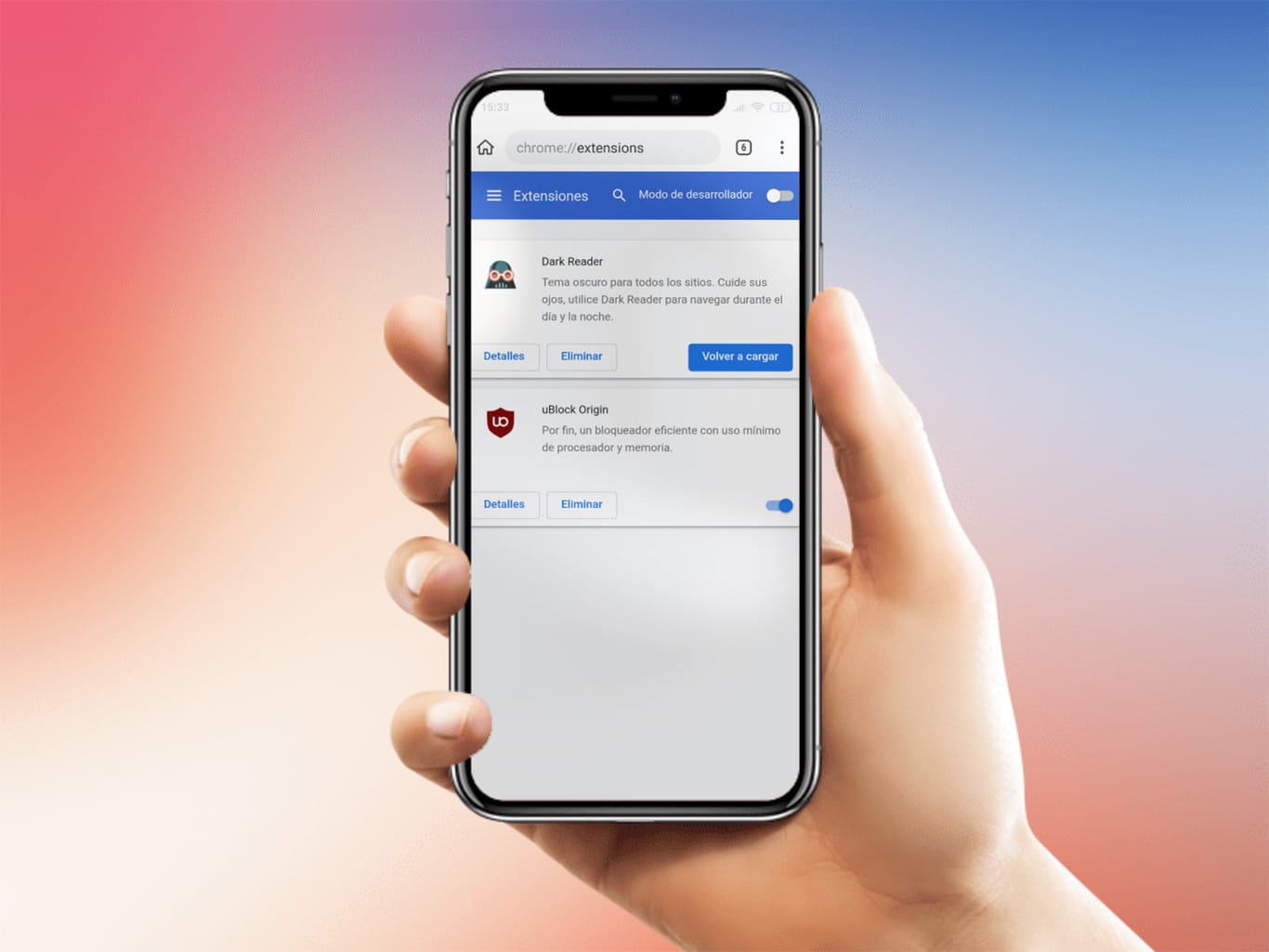
Aunque en Android el soporte de extensiones es limitado, si también usas Chrome en escritorio puedes emplear herramientas como The Great-er Discarder-er o The Marvellous Suspender para gestionar las pestañas y ahorrar memoria. Utilizar extensiones de compresión, precarga o bloqueo de anuncios en la versión de escritorio optimiza la experiencia al sincronizar los mismos servicios y marcadores en tu móvil.
8. Soluciones para casos específicos de lentitud
- Conexión lenta a Internet: activa el modo ahorro de datos y bloquea la carga de imágenes desde configuración de sitios web.
- Problemas tras actualizar Chrome: borra todos los datos de la app o reinstálala.
- Lentitud en páginas concretas: prueba a abrirlas en modo incógnito, borra caché o reporta el error desde el menú de Chrome.
- Publicidad invasiva: activa el bloqueador de anuncios propio de Chrome y limita notificaciones y permisos innecesarios.
Preguntas frecuentes sobre cómo acelerar Chrome en Android
- ¿Es seguro cambiar los flags de Chrome? Son experimentales y pueden causar inestabilidad en contadas ocasiones. Si ocurre algún error, simplemente restaura el valor a «Default».
- ¿Puedo usar bloqueadores de anuncios en Chrome para Android? No de forma nativa, pero muchos sitios permiten reducir banners y pop-ups desde Configuración de sitios. Algunos navegadores basados en Chromium, como Brave, incluyen adblock integrado.
- ¿Cuánto puedo mejorar la velocidad de Chrome con estos métodos? Si tu móvil tiene varios años o usas intensamente Chrome, los beneficios pueden ser muy notables. En móviles modernos, la diferencia se nota sobre todo optimizando pestañas y flags.

Chrome es uno de los navegadores más rápidos y potentes para Android, pero su rendimiento depende en buena parte de tu configuración y de unos cuantos ajustes clave. Seguir todos estos pasos —mantenerlo actualizado, limpiar datos residuales, optimizar la gestión de pestañas, activar las flags adecuadas y ajustar correctamente las opciones de privacidad, caché y permisos— hará que tu experiencia navegando en el móvil sea mucho más rápida, fluida, eficiente y segura. Ya no tendrás que desesperarte por la lentitud de carga ni preocuparte por el consumo excesivo de datos o batería. Con estos trucos y recomendaciones, puedes disfrutar de todo el potencial de Chrome en cualquier dispositivo Android.